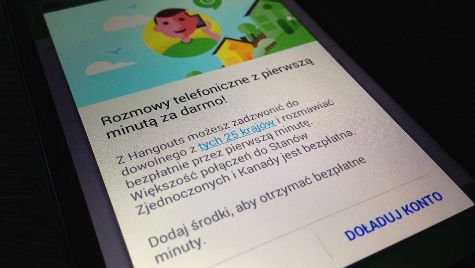
Bezpłatna pierwsza minuta w 25 krajach:
Do końca 2014 roku pierwsza minuta większości połączeń do 25 krajów jest bezpłatna. Opłaty są naliczane za każdą kolejną minutę. Jeśli pierwsza minuta połączenia jest bezpłatna, na ekranie połączeń wyświetli się komunikat „Bezpłatna pierwsza minuta”. Jeśli nie pojawi się taka informacja, za pierwszą minutę połączenia zostanie naliczona opłata.
Aby skorzystać z bezpłatnej pierwszej minuty połączenia, musisz:
- Dodać środki na rozmowy do swojego konta Google.
- Wykonywać jedno połączenie naraz. Przy kilku jednoczesnych połączeniach tylko w jednym z nich pierwsza minuta jest bezpłatna.
- Dzwonić do jednego z 25 krajów objętych promocją, z zastrzeżeniem ograniczeń używania i nadużyć.*
* Jeśli w ciągu jednego dnia wykonasz sporo połączeń, niektóre z nich mogą nie zostać objęte promocją „Bezpłatna pierwsza minuta”.
- Australia
- Belgia
- Brazylia
- Kanada: bezpłatna jest większość połączeń. W przypadku niektórych miejsc po pierwszej minucie obowiązuje stawka 1 cent za minutę. Stawka 1 centa może być różnie przeliczana na walutę lokalną. Koszty możesz sprawdzić na stronie stanu swojego konta Google.
- Chiny
- Dominikana
- Francja
- Niemcy
- Indie
- Indonezja
- Irlandia
- Włochy
- Japonia
- Meksyk
- Holandia
- Norwegia
- Peru
- Polska
- Rosja
- Korea Południowa
- Hiszpania
- Szwecja
- Szwajcaria
- Wielka Brytania
- Stany Zjednoczone: bezpłatna jest większość połączeń. W przypadku niektórych miejsc po pierwszej minucie obowiązuje stawka 1 cent za minutę. Stawka 1 centa może być różnie przeliczana na walutę lokalną. Koszty możesz sprawdzić na stronie stanu swojego konta Google.
Pamiętaj, że jeśli dzwonisz, używając połączenia transmisji danych, korzystasz z komórkowego abonamentu na przesyłanie danych. Aby uzyskać szczegółowe informacje na temat zasięgu i kosztów, skontaktuj się z operatorem. Gdy będziesz dzwonić bezpośrednio z telefonu, wykorzystywane będą tylko minuty z abonamentu komórkowego.
Zanim zadzwonisz po raz pierwszy
Aby włączyć funkcję połączeń telefonicznych w aplikacji Hangouts na urządzeniach z Androidem, wykonaj następujące kroki:
- Pobierz telefon Hangouts na urządzenia z Androidem. Telefon Hangouts włącza funkcję dzwonienia w aplikacji Hangouts.
- Pobierz aplikację Hangouts na urządzenia z Androidem, jeśli nie masz jej najnowszej wersji.
Musisz też utworzyć konto Google, jeśli jeszcze go nie masz.
Wykonywanie połączenia telefonicznego
- Otwórz telefon Hangouts. Otworzy się aplikacja Hangouts i włączy się funkcja dzwonienia.
- Na górze ekranu aplikacji Hangouts kliknij ikonę klawiatury
.
- Wpisz imię i nazwisko lub numer telefonu osoby, do której chcesz zadzwonić. Jeśli chcesz wpisać numer przy użyciu klawiatury, kliknij ikonę klawiatury
.
Możesz również rozpocząć rozmowę telefoniczną podczas Hangouta. Aby zadzwonić do osoby, z którą jesteś na Hangoucie, kliknij ikonę telefonu .
Nie można używać aplikacji Hangouts jako domyślnego telefonu do wykonywania połączeń wychodzących. Jeśli chcesz zawsze dzwonić przez Wi-Fi lub połączenie transmisji danych, możesz to ustawić w aplikacji Google Voice na Androida.
Jeśli połączenie nie działa lub zostaje przerwane:
- Sprawdź, czy dzwonienie jest dostępne w Twoim kraju.
- Aby dzwonić, potrzebujesz co najmniej połączenia transmisji danych 3G lub szybkiej sieci Wi-Fi.
- Musisz mieć system operacyjny Android w wersji 2.3 lub nowszej.
Nazwa rozmówcy
Kiedy dzwonisz za pomocą Hangouts i masz konto Google Voice, Twojemu rozmówcy wyświetli się Twój numer Google Voice, a nie numer telefonu, z którego dzwonisz. Jeśli nie masz numeru Google Voice, Twoja nazwa rozmówcy będzie wskazywać nieznany numer.
Koszty
Połączenia z aplikacji Hangouts nie wykorzystują limitu rozmów operatora, tylko abonament na przesyłanie danych (jeśli nie korzystasz z sieci Wi-Fi). Aby dowiedzieć się więcej na temat opłat i użycia pakietu danych, skontaktuj się z operatorem sieci komórkowej.
Jeśli dzwonisz poza USA i Kanadę, koszt połączenia pojawi się na ekranie, gdy wprowadzisz pełny numer telefonu. Jeśli nie masz wystarczających środków na rozmowy, aby wykonać połączenie, zobaczysz komunikat z ostrzeżeniem.
Aby dodać środki na rozmowy, wejdź na stronę płatności w przeglądarce internetowej na urządzeniu z Androidem lub komputerze.